Para apagar la portátil, colocas el puntero del ratón sobre el botón Menú de la barra de herramientas, allí se despliega una ventana donde se encuentra el botón Apagar, al pulsarlo, se despliega un cuadro de texto que te dará las opciones de Reiniciar, Cancelar o Apagar, debes seleccionar la operación deseada, que en este caso será apagar, posteriormente cierra la tapa de la portátil.
viernes, 5 de junio de 2015
cambios de apariencia de canaima
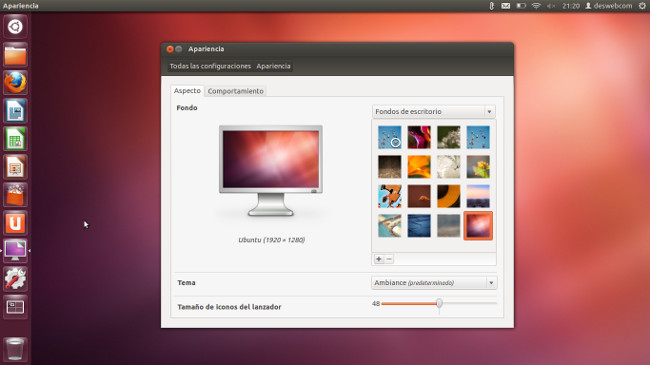
La manera de acceder a la configuración de aspecto de Ubuntu es realmente intuitiva. Sobre el escritorio, haz clic en el botón derecho y selecciona cambiar el fondo del escritorio. Esta configuración también es accesible desde la Configuración general del sistema bajo el nombre de Apariencia o pulsando Súper y escribiendo "Apariencia".
Desde esta ventana, podemos personalizar varias cosas de nuestra interfaz, como fondo de escritorio, tema general de ventanas e iconos y algunas características del lanzador.
Para el cambio de Fondo de Escritorio tienes un menú desplegable a la derecha que nos da tres opciones. Podemos utilizar alguno de los fondos que Ubuntu incorpora con la instalación, agregar nuestros propios archivos o generar un fondo con degradado.
El fondo de escritorio que elijas, será también el que se mostrará al seleccionar la sesión de tu usuario en la pantalla de login de Ubuntu.
Para el cambio de Fondo de Escritorio tienes un menú desplegable a la derecha que nos da tres opciones. Podemos utilizar alguno de los fondos que Ubuntu incorpora con la instalación, agregar nuestros propios archivos o generar un fondo con degradado.fondo de escritorio que elijas, será también el que se mostrará al seleccionar la sesión de tu usuario en la pantalla de login de Ubuntu.
Menú de acciones
En nuestro menú Acciones, podemos observar un menú rápido, que contiene las opciones para ejecutar programas, ver los documentos recién abiertos, hacer una captura de pantalla, bloquear pantalla. O terminar la sesión (involucra opciones como cierre de sesión, reinicio de la pc y apagado).
Menu de aplicaciones
Puedes ver su menú de aplicaciones, en este menú encontraras la mayoría de las aplicaciones gráficas que tengas instaladas en tu sistema, como ves las aplicaciones están categorizadas por secciones como Accesorios, Gráficos, Herramientas del Sistema, Internet , Multimedia, Oficina, Preferencias del escritorio, programación, Ayuda, Examinador de archivos (como el típico explorer).
Manejo de carpetas personales en canaimita
La carpeta personal es única para cada usuario del computador manejo de carpetas:
Proceso de Ingreso al Sistema Operativo Canaima
Al inicar desde el CD de Canaima te aparecerá una pantalla de selección donde deberás escoger la opción Probar. Luego de esto comenzará a cargar la versión EnVivo de Canaima, en la que podrás probar todas sus aplicaciones y características sin necesidad de instalarla directamente en tu disco duro.
En Canaima 4.0 el instalador se inicia automáticamente, si quieres probar Canaima antes de instalarla en tu computadora solo debes seleccionar el botón "Salir" y cuando estés decidido llamar el instalador desde el menú y seguir los pasos que este te indicará.
En primer lugar, el instalador por ser un software muy educado te dará la siguiente bienvenida.
jueves, 21 de mayo de 2015
Elementos que conforman el escritorio
El escritorio seleccionado fue GNOME
GNOME es un acrónimo de ‘GNU Network Object Model Environment’, entorno de trabajo en red orientado a objetos. GNOME forma parte del más amplio proyecto GNU.
GNOME es un escritorio de trabajo que permite a los usuarios la utilización y configuración sencilla del sistema desde una interfaz gráfica. GNOME incluye:
Panel: permite lanzar aplicaciones y presentar el estado de funcionamiento del sistema.
Escritorio: en él se abren las aplicaciones permitiendo su utilización.
Aplicaciones y Herramientas de escritorio.
GNOME es altamente configurable, permitiendo personalizar el aspecto del escritorio. El gestor de sesiones de GNOME recuerda la configuración previa, manteniendo las preferencias establecidas. GNOME soporta gran cantidad de idiomas, y puede añadir más sin cambiar el software.
GNOME presenta también ventajas para los programadores ya que no necesitan comprar una licencia de software para hacer compatibles las aplicaciones comerciales generadas por ellos. Además, las aplicaciones GNOME se pueden desarrollar en varios lenguajes de programación, por lo que el programador no tiene esta limitación.
Cuenta con dos paneles:
Panel superior: En el panel superior encontramos una serie de menús: Aplicaciones, Lugares y Sistema (veremos el contenido de estos menús más adelante). A continuación hay algunos Lanzadores de aplicaciones, y en la parte derecha, algunas miniaplicaciones, como una que muestra la fecha y hora y otra para controlar el volumen del sistema. En este panel también se muestra determinada información del sistema, como por ejemplo el aviso de si existen actualizaciones de software disponibles para descargar.
Distintas Formas de Comunicacion del Usuario en Canaima
Existen varias formas para la comunicación del usuario, pero la mas utilizada y de gran valor son:
- Web:Es el término más usado para referirse al World Wide Web que es la Red Mundial de páginas o Documentos de texto entrelazados. Un documento entrelazado no es más que un documento que contiene enlaces a otros documentos o páginas de texto.
- World Wide Web (www):Es un sistema de distribución de información basado en hipertexto o hipermedios enlazados y accesibles a través de Internet.
Proceso de Ingreso al Sistema Operativo Canaima
Al inicar desde el CD de Canaima te aparecerá una pantalla de selección donde deberás escoger la opción Probar. Luego de esto comenzará a cargar la versión EnVivo de Canaima, en la que podrás probar todas sus aplicaciones y características sin necesidad de instalarla directamente en tu disco duro.
En Canaima 4.0 el instalador se inicia automáticamente, si quieres probar Canaima antes de instalarla en tu computadora solo debes seleccionar el botón "Salir" y cuando estés decidido llamar el instalador desde el menú y seguir los pasos que este te indicará.
En primer lugar, el instalador por ser un software muy educado te dará la siguiente bienvenida.
Para continuar sólo debes hacer click en el botón "Adelante".
Seleccionar el Idioma, la Zona Horaria y el Teclado
En esta pantalla podrás seleccionar cualquiera de las opciones de configuración que se adapten más a ti y a tu sistema.
- Idioma: Se refiere a el lenguaje en que podrás leer tus aplicaciones, el predeterminado en Canaima es Español de Venezuela (Spanish - VE).
- Zona Horaria: Este campo te permite seleccionar en que lugar te encuentras ubicado para de este modo hacer la configuración del reloj de tu computadora. En Canaima el valor predeterminado es América/Caracas, es decir que el reloj será configurado UTC-4:30 que es la configuración de hora oficial en Venezuela.
- Teclado: Te permite seleccionar la configuración del teclado correcta para tu equipo. Seguro te has encontrado con esos casos cuando quieres escribir una [Ñ] pero si presionas esa tecla te escribe un [;], justamente eso es lo que te queremos ahorrar con el instalador y esta configuración de teclado. El teclado predeterminado en Canaima es "Español (Latinoamericano)" que representa la distribución de teclado más común en Venezuela.
En la parte inferior encontrarás un campo que dice Presione algunas teclas para comprobar la distribución de teclado seleccionada, puedes escribir en ese campo los caracteres que quieras, prueba siempre los acentos o demás caracteres como (. ; / Ñ { } [ ] ^ ` ~) para asegurarte de que puedes escribirlos con las teclas correspondientes en tu teclado.
Seleccionar el disco donde se instalará Canaima GNU/Linux
Ahora debes proceder a seleccionar el disco y el método de instalación que deseas. En Canaima GNU/Linux los discos son nombrados con un formato similar a este:
/dev/sda /dev/sdb /dev/sdc ... /dev/hda /dev/hda ... /dev/sr0 /dev/sr1 ...
Los anteriores son sólo ejemplos de la forma en que se nombran los Dispositivos de Discos en Canaima GNU/Linux, si no estás seguro de cual es el disco donde quieres instalar Canaima, quizás sea mejor que busques asesoría de alguien con mayor conocimiento en esta área.
Una vez que selecciones el disco que deseas instalar, el asistente te mostrará un gráfico con las particiones y espacios libres disponibles en tu disco duro. Esto te facilitará la selección del disco y el método más adecuado para la instalación de Canaima en tu computadora.
Luego de seleccionar el disco podrás seleccionar entre varios métodos de instalación que te ofrece el instalador de acuerdo a las capacidades de tu disco duro. En la siguiente imagen puedes ver 3 métodos de instalación distintos.
- Instalar usando el disco completo: Borrará todos los datos del disco y lo utilizará completo para instalar Canaima.
- Instalar usando el espacio libre: Si encuentra un espacio libre con suficiente tamaño, podrá instalar Canaima en ese espacio sin tocar las demás particiones.
- Instalar redimensionando una partición para liberar espacio: Reducirá el tamaño de una partición existente e instalará canaima en el espacio restante que se liberará.
- Instalar editando las particiones manualmente: Abrirá un editor manual de particiones donde podrás modificar tu disco y hacer la instalación de Canaima de forma más avanzada. Este método es sólo recomendado para personas con experiencia en particiones y discos.
La cantidad de métodos de instalación que te muestre el asistente dependerá de la configuración actual de tu disco y el espacio disponible en las particiones que contenga.
Seleccionar el esquema de particiones
En la siguiente pantalla podrás seleccionar la forma en que el instalador creará las particiones de disco que conformarán tu sistema operativo Canaima GNU/Linux. Nuevamente, si no estás seguro de que implica cada esquema de particiones, quizás sea mejor que busques la asesoría de alguien más experimentado.
Los esquemas de particionado automáticos disponibles son:
- Instalar todo en una sola partición.
- Separar /home (Este es el recomendado).
- Separar /home y /boot.
- Separar /home, /boot, /var, y /usr.
En todas las opciones presentadas se incluye la creación de una partición de intercambio (swap). Si los esquemas de particionado no se adaptan a tus necesidades entonces te recomendamos utilizar el Particionador Manual que mencionamos en la pantalla anterior, desde ahí podrás configurar las particiones según tus requerimientos.
Configurar los datos del usuario
Ya casi llegamos a la parte final, en este punto sólo resta configurar los datos del usuario que utilizará el equipo y configurar la clave del administrador.
En este punto tenemos 2 opciones, configurar esos datos en el momento o solicitar al instalador que pregunte esos datos la próxima vez que se inicie Canaima cuando ya esté instalado en tu computadora.
En la siguiente imagen podemos apreciar la configuración del usuario.
- Instalación OEM: se salta este paso y solicita los datos de usuario la próxima vez que el usuario inicie el sistema.
- Habilitar accesibilidad en GDM: Permite que las personas con discapacidad visual cuenten con un lector de pantalla en el inicio de sesión de Canaima.
- Nombre de la Máquina: Cuando se encuentre en una red, este será el nombre que identifique a su equipo.
- Configuraciones de la cuenta de Administrador:
- Ingrese y Repita la contraseña: Introduzca una contraseña para el administrador del sistema.
- Configuraciones de la cuenta de Usuario:
- Nombre Completo: Su nombre y apellido. (Ejemplo: Pedro Perez)
- Nombre de usuario: Nombre de usuario usado para iniciar sesión en el sistema. Comúnmente conocido como Login. (Ejemplo: pperez)
- Ingrese y Repita la contraseña: Introduzca una contraseña para el usuario, en el caso de este ejemplo la contraseña será para el usuario "pperez".
- Configuraciones de la cuenta de Administrador:
Confirmar configuraciones que serán aplicadas
Lo siguiente es sólo una pantalla de confirmación, revise detenidamente detenidamente las descripciones de esta pantalla y si está de acuerdo sólo presione el botón "Adelante", de lo contrario regrese con el botón "Atrás" y corrija lo que considere necesario.
Proceso de Instalación
Al iniciar la instalación el asistente la irá indicando en la parte inferior cuales procesos se están realizando y a su vez mostrará algunas de las ventajas de su nuevo sistema operativo Canaima GNU/Linux.
Fin de la Instalación
Cuando todo el proceso termine se mostrará una pantalla como esta:
- Reiniciar Luego: Cierra el instalador y le permite seguir probando Canaima en su versión EnVivo. Cuando desee finalizar las pruebas sólo apague o reinicie su computador desde el menú.
- Reiniciar Ahora: Cierra el instalador y le indica al sistema que se reinicie de inmediato.
Sistema Operativo Canaima
Canaima GNU/Linux es un proyecto socio-tecnológico abierto, construido de forma colaborativa, centrado en el desarrollo de herramientas y modelos productivos basados en las Tecnologías de Información (TI) Libres de software y sistemas operativos cuyo objetivoes generar capacidades nacionales, desarrollo endógeno, apropiación y promoción del libre conocimiento, sin perder su motivo original: la construcción de una nación venezolana tecnológicamente preparada.
Canaima posee un modelo de desarrollo basado en Debian pero con algunas modificaciones para adaptarla a las necesidades propias de Venezuela; en este sentido, se ha definido un ciclo de desarrollo compuesto por:
Comunidad socioproductiva: integrada por la comunidad de software libre (SL), entes de la Administración Pública Nacional (APN), colectivos organizados, universidades
Herramientas para apoyo de comunidades: compuesta por:
Una forja basada en fusión ubicada en http://forja.softwarelibre.gob.ve
Un trac, ubicado en http://proyectos.canaima.softwarelibre.gob.ve
Etapa de consolidación y pruebas automatizadas: las cuales se basan en pruebas de calidad al software y criterios de evaluación; esta etapa usa intensivamente herramientas de Debian como pbuilder,elida en la infraestructura sobre las que descansa
Etapa de certificación: en la cual un comité conformado por miembros de la comunidad hace las pruebas funcionales, verifica estadísticas, etc, para liberar la versión estable.
Al finalizar el ciclo del producto, se libera la versión estable de Canaima.
![]() |
Proceso adecuado para encender computadoras
Encendido del computador
* Encienda el regulador o supresor (se recomienda que la toma
De Corriente tenga una buena conexión a tierra.
Esta es la que protege a largo plazo a la computadora de los problemas eléctrico.)
*Presione el botón “Power” del case o cajón.
* Presione el botón que se encuentra en la parte frontal del monitor (en algunos casos el monitor tiene dicho botón en la parte inferior.)
*Espere unos segundos para que se cargue el sistema y se active Canaima.
jueves, 14 de mayo de 2015
Software Libre
La definición de software libre estipula los criterios que se tienen que cumplir para que un programa sea considerado libre. De vez en cuando modificamos esta definición para clarificarla o para resolver problemas sobre cuestiones delicadas. Más abajo en esta página, en la sección Historial, se puede consultar la lista de modificaciones que afectan la definición de software libre.
«Software libre» es el software que respeta la libertad de los usuarios y la comunidad. A grandes rasgos, significa que los usuarios tienen la libertad de ejecutar, copiar, distribuir, estudiar, modificar y mejorar el software. Es decir, el «software libre» es una cuestión de libertad, no de precio. Para entender el concepto, piense en «libre» como en «libre expresión», no como en «barra libre». En inglés a veces decimos «libre software», en lugar de «free software», para mostrar que no queremos decir que es gratuito.
Promovemos estas libertades porque todos merecen tenerlas. Con estas libertades, los usuarios (tanto individualmente como en forma colectiva) controlan el programa y lo que este hace. Cuando los usuarios no controlan el programa, decimos que dicho programa «no es libre», o que es «privativo». Un programa que no es libre controla a los usuarios, y el programador controla el programa, con lo cual el programa resulta ser un instrumento de poder injusto.
Un programa es software libre si los usuarios tienen las cuatro libertades esenciales:
- La libertad de ejecutar el programa como se desea, con cualquier propósito (libertad 0).
- La libertad de estudiar cómo funciona el programa, y cambiarlo para que haga lo que usted quiera (libertad 1). El acceso al código fuente es una condición necesaria para ello.
- La libertad de redistribuir copias para ayudar a su prójimo (libertad 2).
- La libertad de distribuir copias de sus versiones modificadas a terceros (libertad 3). Esto le permite ofrecer a toda la comunidad la oportunidad de beneficiarse de las modificaciones. El acceso al código fuente es una condición necesaria para ello.
Tipos de Software
Software de Aplicación: aquí se incluyen todos aquellos programas que permiten al usuario realizar una o varias tareas específicas. Aquí se encuentran aquellos programas que los individuos usan de manera cotidiana como: procesadores de texto, hojas de cálculo, editores, telecomunicaciones, software de cálculo numérico y simbólico, videojuegos, entre otros.
Software de Programación: son aquellas herramientas que un programador utiliza para poder desarrollar programas informáticos. Para esto, el programador se vale de distintos lenguajes de programación. Como ejemplo se pueden tomar compiladores, programas de diseño asistido por computador, paquetes integrados, editores de texto, enlazadores, depuradores, intérpretes, entre otros.
Software de Sistema: es aquel que permite a los usuarios interactuar con el sistema operativo así como también controlarlo. Este sistema está compuesto por una serie de programas que tienen como objetivo administrar los recursos del hardware y, al mismo tiempo, le otorgan al usuario una interfaz. El sistema operativo permite facilitar la utilización del ordenador a sus usuarios ya que es el que le da la posibilidad de asignar y administrar los recursos del sistema, como ejemplo de esta clase de software se puede mencionar a Windows, Linux y Mac OS X, entre otros. Además de los sistemas operativos, dentro del software de sistema se ubican las herramientas de diagnóstico, los servidores, las utilidades, los controladores de dispositivos y las herramientas de corrección y optimización, etcétera.
Suscribirse a:
Comentarios (Atom)