Para apagar la portátil, colocas el puntero del ratón sobre el botón Menú de la barra de herramientas, allí se despliega una ventana donde se encuentra el botón Apagar, al pulsarlo, se despliega un cuadro de texto que te dará las opciones de Reiniciar, Cancelar o Apagar, debes seleccionar la operación deseada, que en este caso será apagar, posteriormente cierra la tapa de la portátil.
viernes, 5 de junio de 2015
cambios de apariencia de canaima
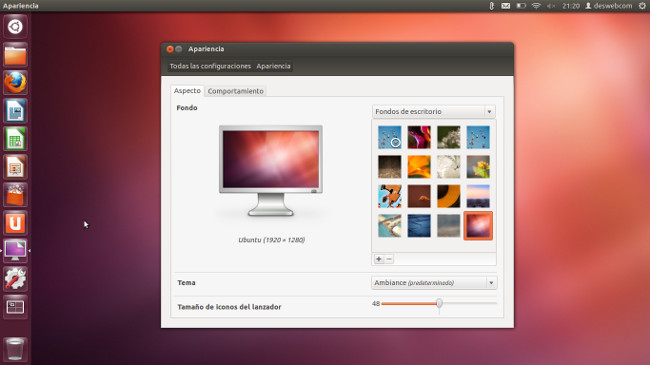
La manera de acceder a la configuración de aspecto de Ubuntu es realmente intuitiva. Sobre el escritorio, haz clic en el botón derecho y selecciona cambiar el fondo del escritorio. Esta configuración también es accesible desde la Configuración general del sistema bajo el nombre de Apariencia o pulsando Súper y escribiendo "Apariencia".
Desde esta ventana, podemos personalizar varias cosas de nuestra interfaz, como fondo de escritorio, tema general de ventanas e iconos y algunas características del lanzador.
Para el cambio de Fondo de Escritorio tienes un menú desplegable a la derecha que nos da tres opciones. Podemos utilizar alguno de los fondos que Ubuntu incorpora con la instalación, agregar nuestros propios archivos o generar un fondo con degradado.
El fondo de escritorio que elijas, será también el que se mostrará al seleccionar la sesión de tu usuario en la pantalla de login de Ubuntu.
Para el cambio de Fondo de Escritorio tienes un menú desplegable a la derecha que nos da tres opciones. Podemos utilizar alguno de los fondos que Ubuntu incorpora con la instalación, agregar nuestros propios archivos o generar un fondo con degradado.fondo de escritorio que elijas, será también el que se mostrará al seleccionar la sesión de tu usuario en la pantalla de login de Ubuntu.
Menú de acciones
En nuestro menú Acciones, podemos observar un menú rápido, que contiene las opciones para ejecutar programas, ver los documentos recién abiertos, hacer una captura de pantalla, bloquear pantalla. O terminar la sesión (involucra opciones como cierre de sesión, reinicio de la pc y apagado).
Menu de aplicaciones
Puedes ver su menú de aplicaciones, en este menú encontraras la mayoría de las aplicaciones gráficas que tengas instaladas en tu sistema, como ves las aplicaciones están categorizadas por secciones como Accesorios, Gráficos, Herramientas del Sistema, Internet , Multimedia, Oficina, Preferencias del escritorio, programación, Ayuda, Examinador de archivos (como el típico explorer).
Manejo de carpetas personales en canaimita
La carpeta personal es única para cada usuario del computador manejo de carpetas:
Proceso de Ingreso al Sistema Operativo Canaima
Al inicar desde el CD de Canaima te aparecerá una pantalla de selección donde deberás escoger la opción Probar. Luego de esto comenzará a cargar la versión EnVivo de Canaima, en la que podrás probar todas sus aplicaciones y características sin necesidad de instalarla directamente en tu disco duro.
En Canaima 4.0 el instalador se inicia automáticamente, si quieres probar Canaima antes de instalarla en tu computadora solo debes seleccionar el botón "Salir" y cuando estés decidido llamar el instalador desde el menú y seguir los pasos que este te indicará.
En primer lugar, el instalador por ser un software muy educado te dará la siguiente bienvenida.
Suscribirse a:
Comentarios (Atom)